홈 › Components › Math Response (수식 답변) › 화면 26
화면 26. Math Input.resetOnChange [sink]
원본: Computation Layer 문서(Math Response (수식 답변)) · Try It (원본 화면)
| 화면 번호 | 26 / 28 |
|---|---|
| 문서 항목 설명 (원문) | resetOnChange Specify a string value. If that value changes, the component resets. |
1. 화면 캡처 (빨간 번호 = 아래 표의 번호)
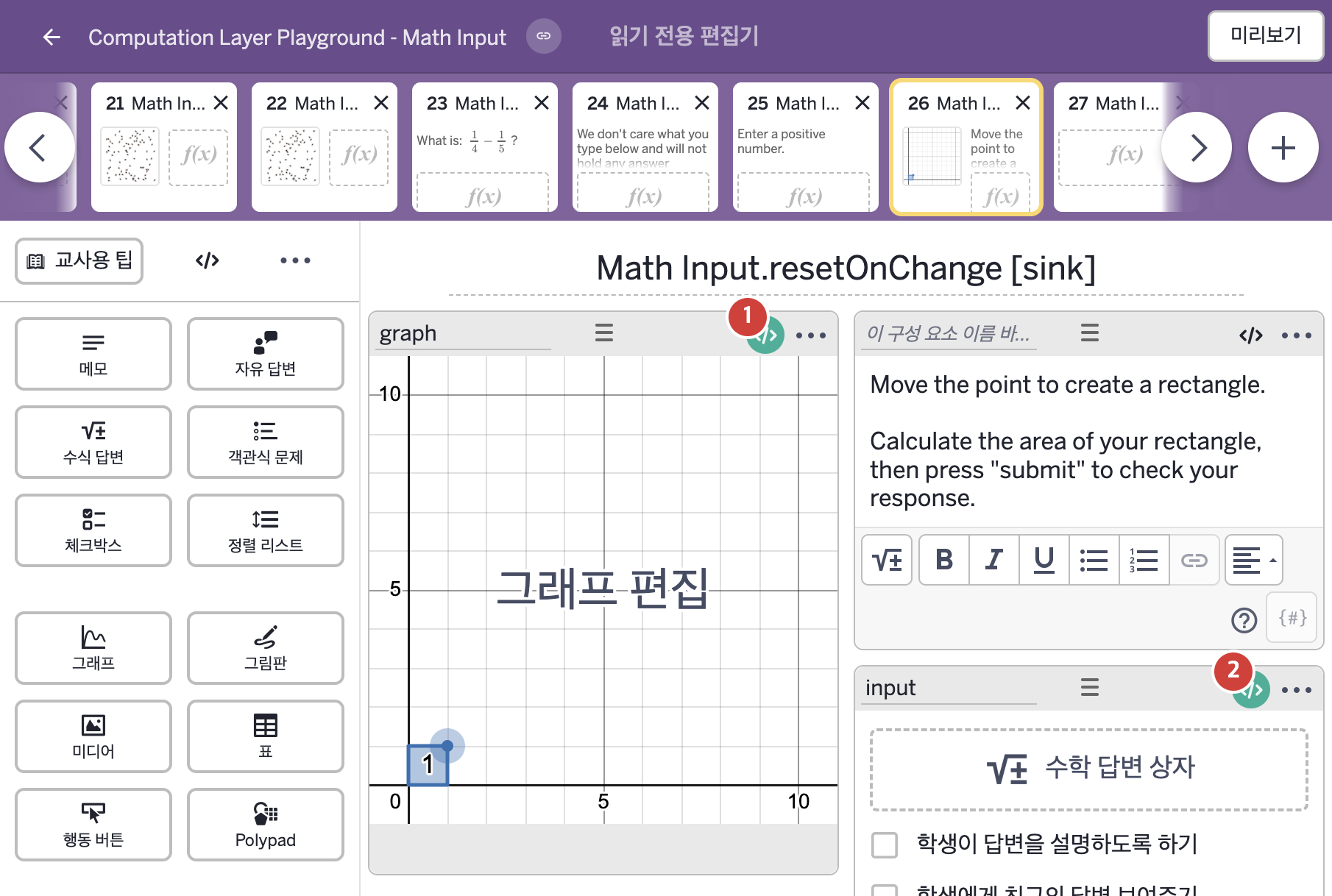
- Move the point to create a rectangle. Calculate the area of your rectangle, then press "submit" to check your response.
2. CL이 입력된 곳
| 번호 | 이름 | 종류 | CL 코드 원문, 번역, 설명 |
|---|---|---|---|
| 1 | graph | 그래프 | # Creates a slider for animation using the time since the button # has been pressed. ▷ 버튼을 누른 뒤 지난 시간으로 애니메이션용 슬라이더를 만든다. number("t_0"): input.timeSinceSubmit(1) ▶ 그래프의 변수 t_0은 수식 답변 input을 제출한 뒤 지난 시간( |
| 2 | input | 수식 답변 | # resetOnChange looks for any change in a string # Here, it resets the button time to 0 when the point is moved. ▷ resetOnChange는 글자의 어떤 변화든 찾아낸다. 여기서는 점을 움직이면 버튼의 시간을 0으로 재설정한다. resetOnChange: "${graph.number("v")}${graph.number("h")}" ▶ 수식 답변의 변경 시 자동 재설정(resetOnChange)은 그래프 graph의 변수 v의 값과 변수 h의 값을 이어 붙인 글자( |