홈 › Components › Math Response (수식 답변) › 화면 28
화면 28. Math Input.hidden [sink]
원본: Computation Layer 문서(Math Response (수식 답변)) · Try It (원본 화면)
| 화면 번호 | 28 / 28 |
|---|---|
| 문서 항목 설명 (원문) | hidden When true, this component will not be shown to students. |
1. 화면 캡처 (빨간 번호 = 아래 표의 번호)
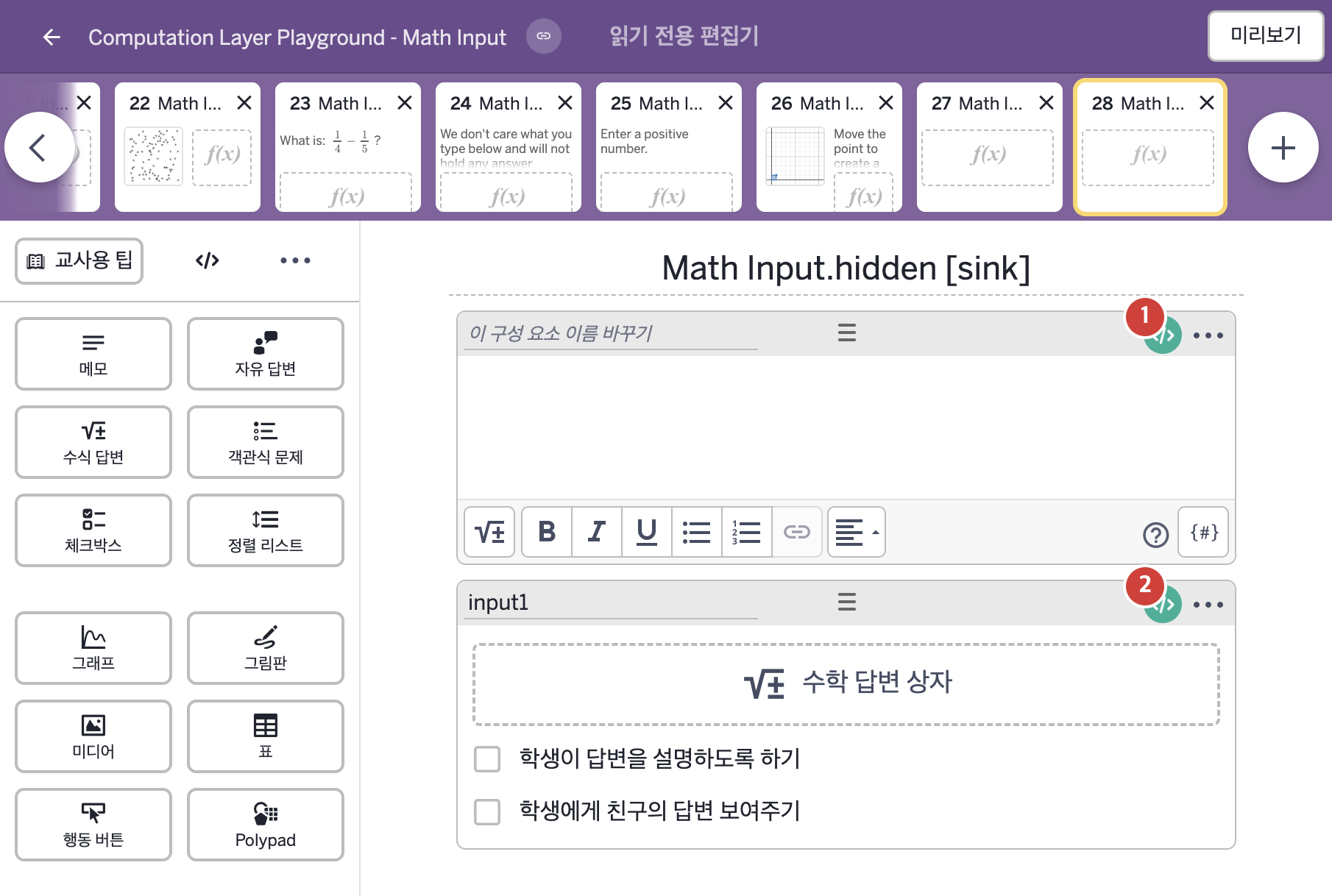
2. CL이 입력된 곳
| 번호 | 이름 | 종류 | CL 코드 원문, 번역, 설명 |
|---|---|---|---|
| 1 | 레이블 없는 메모 | 메모 | # Creates a variable that displays the latex from the # input only after it has been submitted. the "\n" here # add a carriage return in the note (one per "\n"). ▷ 입력칸의 latex를 제출된 뒤에만 보여 주는 변수를 만든다. 여기의 "\n"은 메모에서 줄바꿈을 하나 넣는다("\n" 하나당 줄바꿈 하나). Latex = when input1.submitted "\n\nYour expression: `${input1.latex}`" otherwise "" ▶ 변수 Latex는 input1이 제출되었으면 "\n\nYour expression: `${input1.latex}`"(너의 식: …), 그렇지 않으면 빈 글자로 한다. |
| 2 | input1 | 수식 답변 | # Hides the component after it has been submitted. ▷ 제출된 뒤에는 이 구성요소를 숨긴다. hidden: this.timeSinceSubmit() > 0 ▶ 수식 답변의 숨김 조건(hidden)은 이 입력을 제출한 뒤 지난 시간이 0보다 큰지 비교한 결과( |